
Istruzioni per l’uso della piattaforma
L’utilizzo della piattaforma è semplice ed intuitivo, nello sviluppo abbiamo cercato di renderla più facile possibile da utilizzare e adatta alla gestione da parte di chiunque.
Viene consegnata già preimpostata, con i pagamenti (se necessari) già attivi, così come la gestione degli utenti, che è stata implementata con l’aggiunto di alcune funzioni particolari.
- La pagina per l’impostazione concorso;
- la pagina per la gestione delle immagini.
- la pagina per la chiusura del concorso*
Pagina Impostazioni temi
Versione Base
La versione base ha solamente l’impostazione per decidere il nome dei temi, il sistema prevede solo 5 immagini per 4 temi, in totale 20 immagini
Versione Avanzata
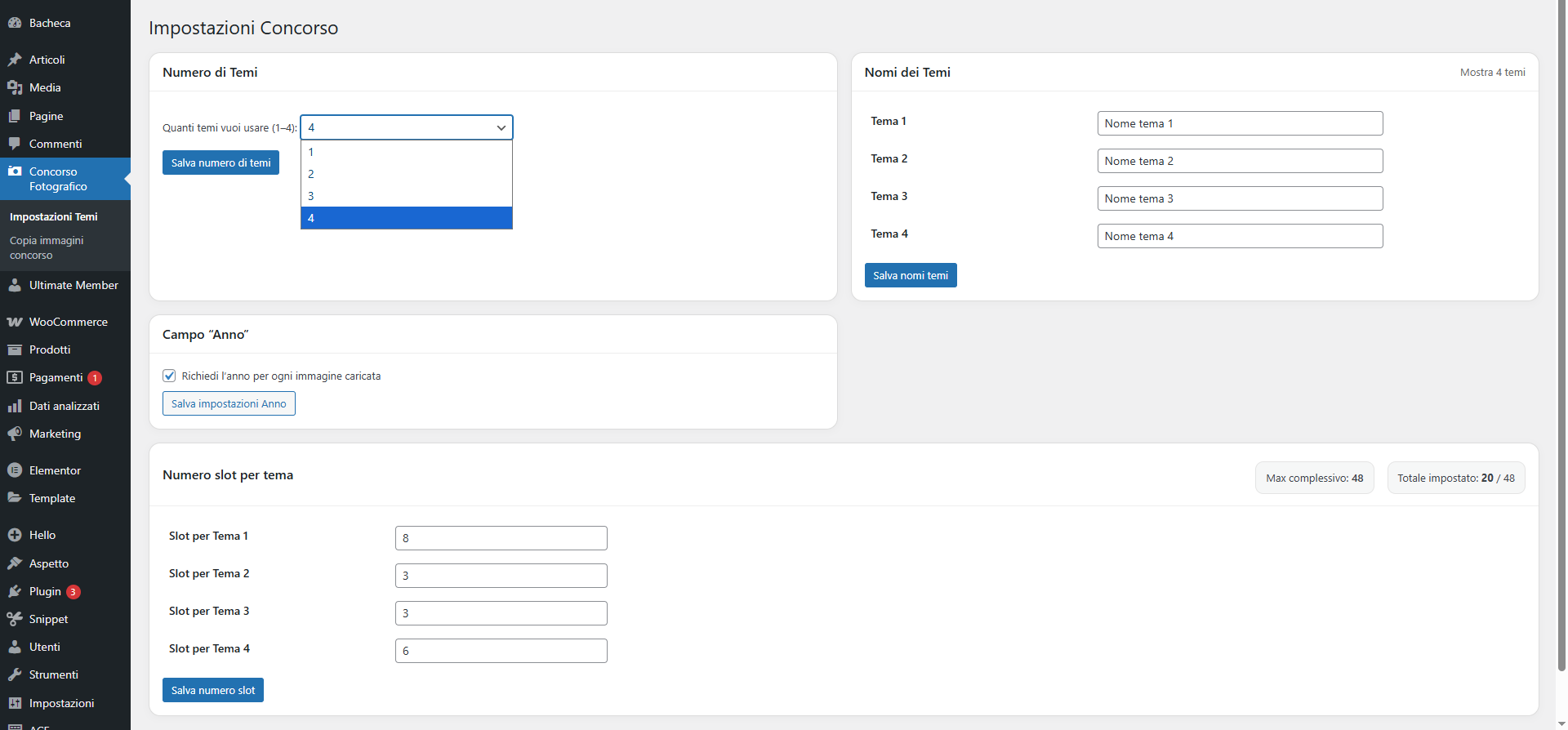
Nella pagina di impostazioni dei temi sono presenti i campi per decidere:
- Il numero dei temi da far apparire nell’area utente, fino a 4 temi;
- il campo per descrivere il tema;
- il campo per far apparire e rendere obbligatorio l’anno di prima ammissione (utilizzato nei concorsi FIAF);
- il campo per decidere quanti slot immagini far apparire per tema (da un minimo di uno a un massimo di 48)
Pagina Gestione immagini
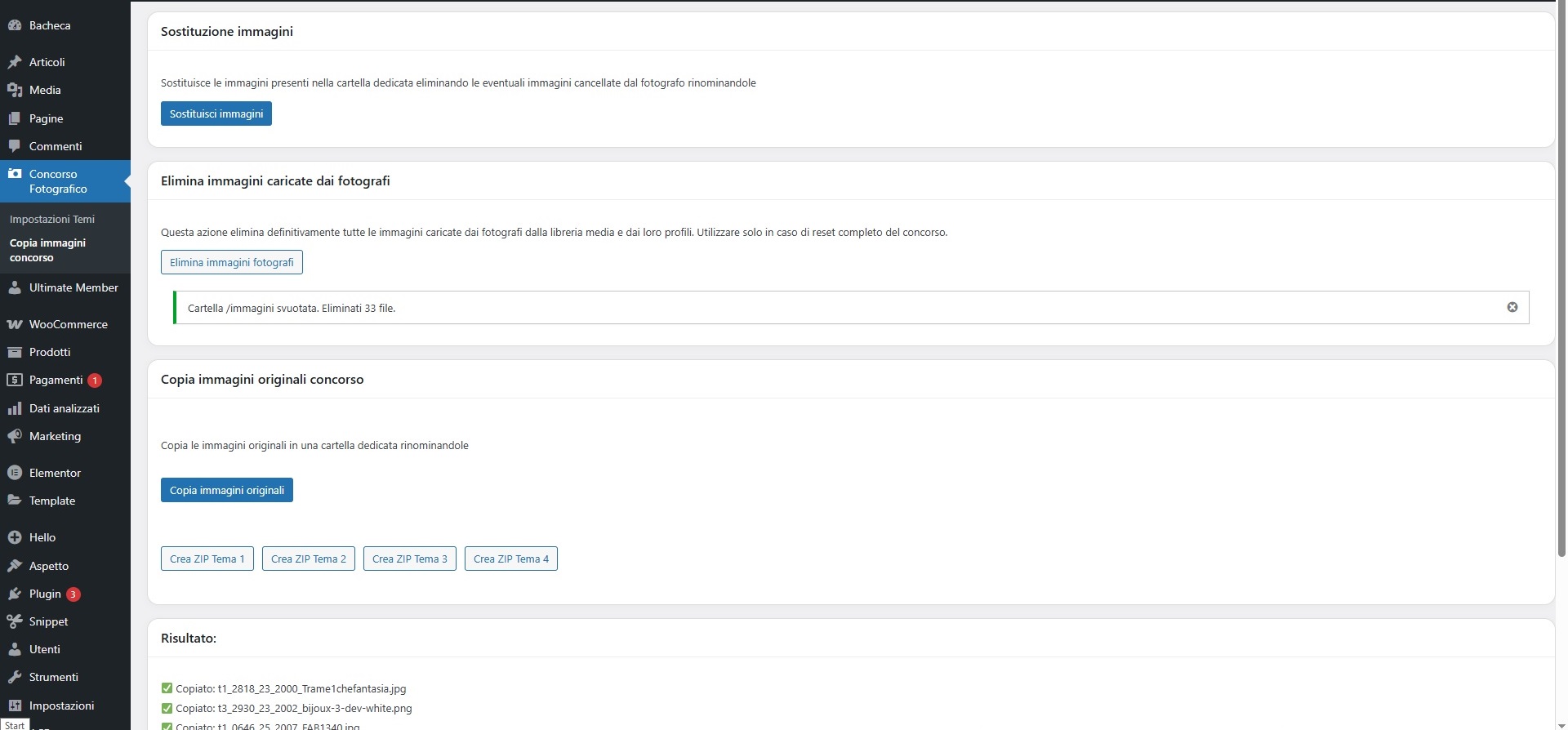
Le immagini caricate dagli utenti vengono salvate come normali media all’interno di WordPress e con il comando “Copia immagini originali” le immagini vengo copiate in una cartella creata appositamente.
Nella versione Base tutte le immagini vengono copiate nelle cartella dedicata. Prima della copia è necessario escludere manualmente gli utenti che non hanno effettutato il pagamento
Solo nella versione Pro la copia delle immagini viene filtrata attraverso il pagamento della relativa quota. Le immagini che partecipano la concorso vengono filtrate attraverso i pagamenti, se l’utente non ha pagato le immagini caricate vengono automaticamente escluse dalla partecipazione al concorso.
Queste immagini vengono rinominate automaticamente con la sigla del tema (t1…t4) un numero random di 4 cifre che “mischia” le immagini, l’user id dell’autore (un numero progressivo dato agli utenti in fase di iscrizione) , l’anno di prima ammissione se necessario (Pro) e il titolo del file.
Una volta copiate, basta cliccare sul pulsante “Crea ZIP Tema ” per creare e scaricare in formato zippato la cartella di ogni singolo tema. Una volta scaricate, la cartella compresa viene automaticamente eliminata per non aumentare lo spazio occupato dalle immagini.
Oltre a questi pulsanti esistono anche altri due pulsanti utili**:
- Sostituzione immagini: Il pulsante che serve a cancellare tutte le immagini presenti nella cartella dedicata e a sostituirle con eventuali nuove, cancellando immagini eliminate dall’autore.
- Cancella immagini fotografi: Questo resetta completamente il concorso, cancellando tutte le immagini caricate da tutti gli autori dai media, liberando spazio e resettando tutto. Lascia inalterato l’account utente, utile per il prossimo concorso, dove l’utente/fotografo può riutilizzare la piattaforma senza dover effettuare nuovamente l’iscrizione.
Gestione utenti
La gestone utenti si ha da una pagina classica di WordPress. In questa pagina sono stati aggiunte alcune funzioni che permettono la gestione completa dell’utente:
- La data di nascita (che diventa utile in caso di premi speciali);
- il fotoclub di appartenenza;
- lo stato di attivazione dell’account con la possibilità di approvare, modificare o rigettare l’utente;
- il bloccaggio o lo sbloccaggio dell’utente dopo il pagamento, per eventuali modifiche.
- Il filtro per bypassare il pagamento* (solo versione Pro)

Chiusura Concorso* (solo versione pro)
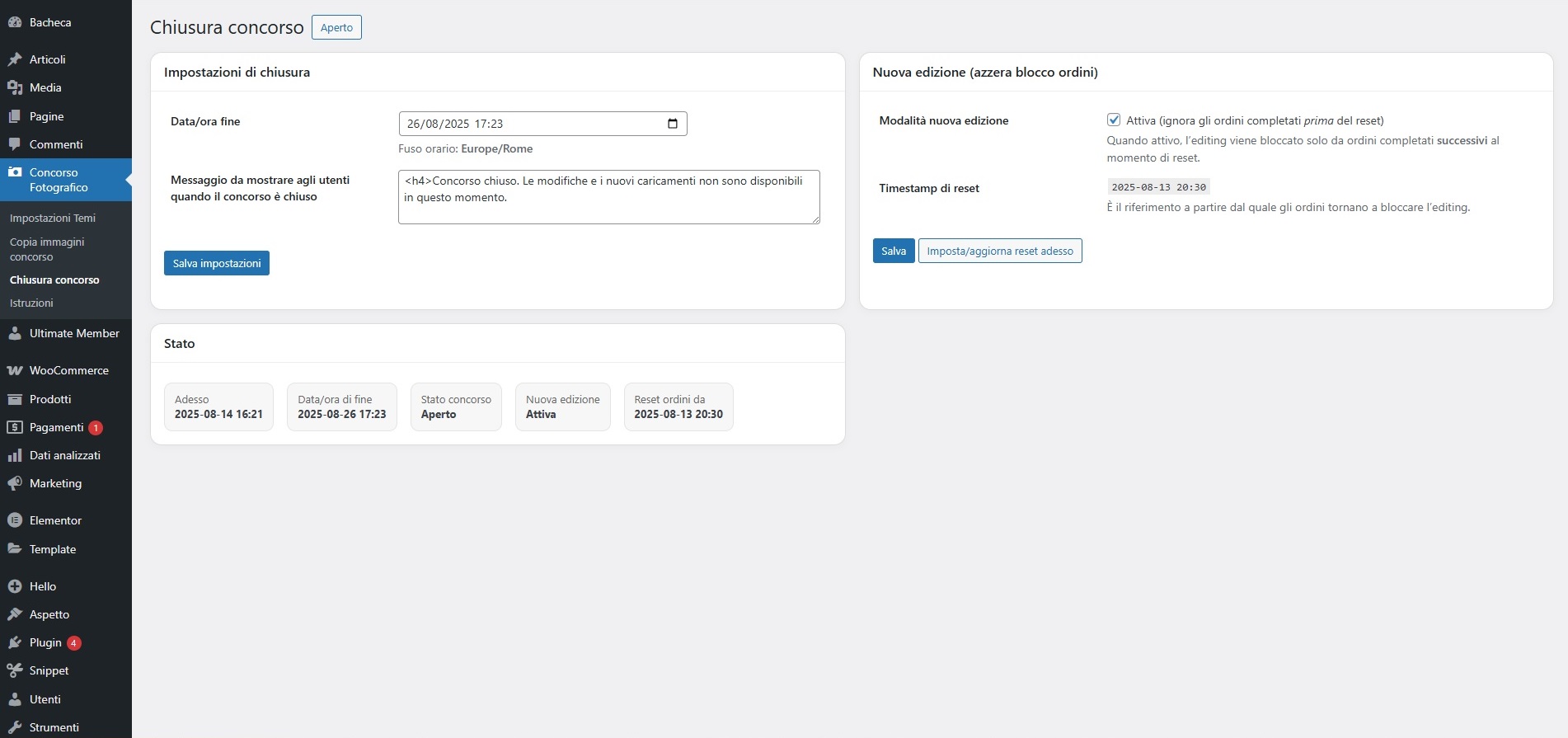
La pagina chiusura concorso permette di dare automaticamente un termine al concorso e mostrare un messaggio di chiusura personalizzabile.
La funzione “Nuova Edizione” permettete di ripartire da capo ignorando i precedenti pagamenti e ripartendo da capo, decidendo la data dopo la quale tutti gli ordini precedenti devono essere ignorati.
* Solo versione Pro
** La visualizzazione e la posizione dei comandi potrebbe essere diversa a seconda delle versioni installate.